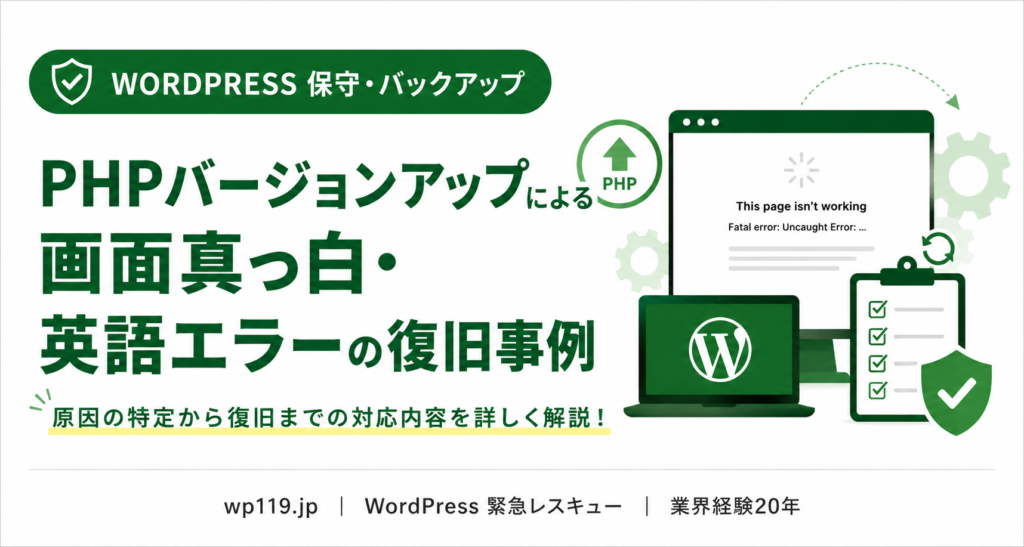

サーバーのPHPバージョンを推奨のものに更新した直後、ホームページが完全に真っ白になってしまいました。画面の上の方には英語の長いメッセージが出ていて、WordPressの管理画面にもログインできず困っています……。

レスキュー
それは大変驚かれたことと思います! 管理画面にも入れない状態ですと焦ってしまいますよね。原因を特定して迅速に復旧を試みますので、まずは詳しい状況をお聞かせください。
今回は、「レンタルサーバーの管理画面からPHPのバージョンを上げたところ、サイトが表示されなくなってしまった」というご相談をいただきました。
PHPのバージョンアップは、セキュリティ対策やサイトの高速化のために欠かせないメンテナンスですが、実は更新した直後にサイトが動かなくなるトラブルは非常に多く発生しています。
お急ぎの場合は電話でご相談ください050-1724-5119受付時間 9:00-18:00 [ 土・日・祝日除く ]
今すぐ相談する【24時間受付】英語エラーと画面真っ白の原因とは
詳しく調査を行うため、サーバーのログを確認したほか、WordPressのデバッグモード(エラー内容を画面に表示させる機能)を一時的に有効にしました。
すると、画面に「Fatal error(致命的なエラー)」という文字とともに、原因となっているプログラムの場所が英語で出力されているのを確認。
原因は、数年間アップデートが行われておらず、新しいPHPのバージョンに対応していない「古いプラグイン」が処理を停止させていることでした。本体やテーマ、プラグインが古いままPHPのバージョンだけを新しくしてしまうと、このように互換性のエラーが発生してサイト全体がストップしてしまいます。
実際の対応内容
サイトをすぐに閲覧できる状態に戻し、かつ安全にPHPのバージョンアップを完了させるため、以下の手順で作業を行いました。
- PHPバージョンの切り戻し(応急処置)
まずはサイトを動かすため、サーバー側のPHP設定を一時的に元の古いバージョンへと切り戻しました。これにより、即座にサイトと管理画面の表示が復旧しました。 - 原因プラグインの無効化と代替案の実施
管理画面に入れるようになった状態で、エラーの原因となっていた古いプラグインを安全に無効化しました。そのままでは機能が失われてしまうため、同様の役割を持ち、かつ最新のPHPバージョンに対応している代替プラグインを選定して導入・再設定を行いました。 - 再度のPHPバージョンアップと徹底した動作確認
プラグインの置き換えが完了したのち、改めてサーバーのPHPを最新バージョンへアップグレード。サイト全体の表示が崩れていないか、お問い合わせフォームなどのシステムが正常に動作するかをテストし、問題がないことを確認して作業を完了しました。
wp119 緊急レスキューからのアドバイス
PHPのバージョンアップを行う際は、事前の準備と、万が一の際の切り戻し手順を知っておくことが重要です。以下のような状況に心当たりのある方は、作業前に一度現状を確認することをおすすめします。
- WordPress本体やプラグイン、テーマを長期間アップデートしていない
- 導入しているプラグインが、現在も開発・更新されているものか分からない
- 万が一サイトが表示されなくなったときのバックアップを取っていない
PHPの更新は、サイトの表示速度向上やセキュリティ強化のために避けては通れないメンテナンスです。「自分でバージョンを切り替えるのが怖い」「古いプラグインが残っている気がして不安」という場合は、トラブルが発生する前の段階でもお気軽にご相談ください。事前に安全な環境を整えてから移行作業を行うことで、サイト停止のリスクを完全に防ぐことができます。
お急ぎの場合は電話でご相談ください050-1724-5119受付時間 9:00-18:00 [ 土・日・祝日除く ]
今すぐ相談する【24時間受付】