
プラグインの更新などの作業をしていたら、途中で急に英語のエラー画面になってしまい、サイトも管理画面もまったく開けなくなりました。いくつも作業していたので、どれが原因なのか自分では見当がつかず困っています……。

レスキュー
管理画面にも入れないと、どこから手をつければよいか分からず焦ってしまいますよね。ご安心ください。作業内容を一つずつ切り分けて原因を特定し、FTPからの復旧も含めて対応いたします。まずは詳しい状況をお聞かせください。
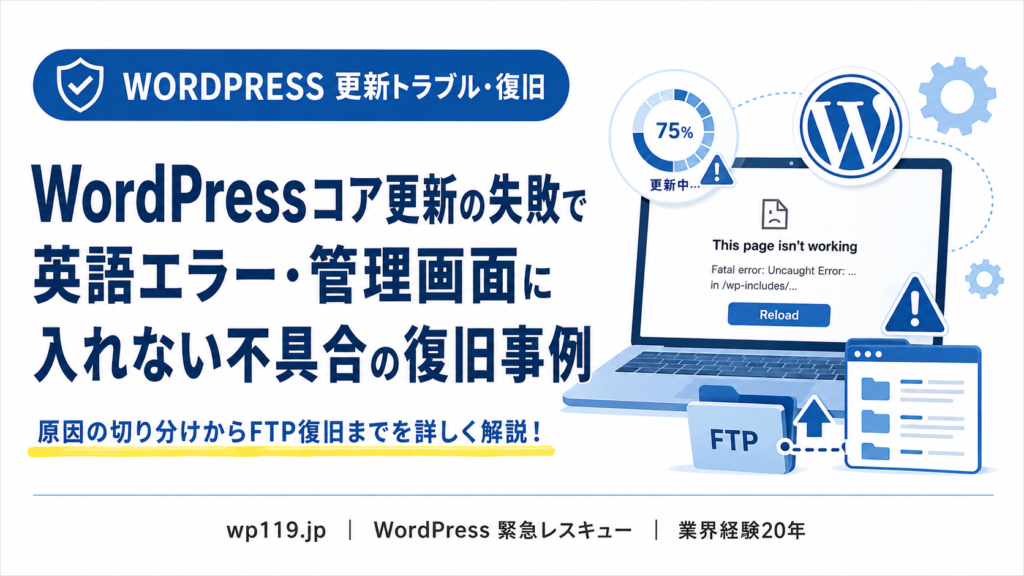
今回は、「WordPressのプラグイン更新などの作業をしていたところ、途中で突然英語のエラー画面になり、サイトも管理画面も表示されなくなってしまった」というご相談をいただきました。
複数の更新作業を続けて行っていると、いざトラブルが起きたときに「どの作業が原因なのか」を切り分けるのが難しくなりがちです。とくに管理画面にもログインできなくなると、ご自身での対処は非常に困難になり、大変ご不安な状況だったことと思います。
お急ぎの場合は電話でご相談ください050-1724-5119受付時間 9:00-18:00 [ 土・日・祝日除く ]
今すぐ相談する【24時間受付】英語エラーで管理画面に入れなくなった原因とは
詳しく調査を行うため、サーバーのログとWordPressのファイルの状態をFTP経由で確認しました。あわせて、どの作業のタイミングでエラーが発生したのかを一つずつ切り分けていきました。
その結果、直接の原因はプラグインではなく、WordPress本体(コア)のバージョンアップが途中で中断されたまま止まっていたことでした。更新作業中に処理がキャンセルされる、または通信が途切れるなどして更新が完了しなかった場合、コアファイルが新旧入り混じった不完全な状態となり、サイト全体が英語のエラーを表示して停止してしまうことがあります。今回はこの「更新の中途半端な状態」が英語エラーと管理画面ログイン不可を引き起こしていました。
実際の対応内容
中断されたコアの更新を安全に完了させ、サイトと管理画面を復旧させるため、以下の手順で作業を行いました。
現状の調査と原因の切り分け
まずはエラー画面のメッセージとサーバーのエラーログを確認し、問題がプラグインやテーマではなくWordPress本体(コア)側にあることを特定しました。あわせて、念のため現在のファイルとデータベースのバックアップを取得してから作業を進めました。
FTPからコアファイルを手動でアップロード
中断していたバージョンに対応する正規のWordPressコアファイルを用意し、FTPから手動でアップロードして不完全な状態のファイルを正しいものへ入れ替えました。これにより、途中で止まっていた更新を正常な状態へと整え直しました。
データベースの更新と動作確認
コアファイルの復旧後、管理画面に再びアクセスできる状態を回復させ、必要なデータベースの更新処理を完了させました。最後に、サイトの表示やお問い合わせフォームなどが正常に動作するかをテストし、問題がないことを確認して作業を完了しました。
wp119 緊急レスキューからのアドバイス
WordPress本体やプラグインの更新は、セキュリティ対策として欠かせない作業ですが、更新の途中で中断されるとサイト全体が停止してしまうことがあります。以下のような点に心当たりのある方は、更新作業の進め方を一度見直すことをおすすめします。
- 複数の更新(本体・プラグイン・テーマ)を一度にまとめて実行している
- 更新中に画面を閉じたり、通信が不安定な環境で作業したりすることがある
- 万が一に備えた更新前のバックアップを取っていない
- トラブル時にFTPでファイルを操作できる準備・知識がない
更新作業は、事前のバックアップと、万が一の際にFTPから手動で復旧できる手順を知っておくことが重要です。「更新の途中で止まってしまった」「英語エラーで管理画面に入れない」という場合は、慌てて操作を繰り返さず、まずはお早めにご相談ください。原因を正確に切り分けたうえで、安全に復旧いたします。
お急ぎの場合は電話でご相談ください050-1724-5119受付時間 9:00-18:00 [ 土・日・祝日除く ]
今すぐ相談する【24時間受付】